Domain gdsn.de kaufen?
Wir ziehen mit dem Projekt
gdsn.de um.
Sind Sie am Kauf der Domain
gdsn.de interessiert?
domain@kv-gmbh.de · 0541-91531010
Domain gdsn.de kaufen?
Wie kann ich die Synchronisation zwischen Laptop und Desktop-PC deaktivieren?
Um die Synchronisation zwischen Laptop und Desktop-PC zu deaktivieren, können Sie verschiedene Methoden verwenden. Eine Möglichkeit besteht darin, die Cloud-Synchronisierungsdienste wie Dropbox, Google Drive oder OneDrive zu deaktivieren oder die entsprechenden Ordner von der Synchronisierung auszuschließen. Eine andere Möglichkeit besteht darin, die automatische Synchronisierung in den Einstellungen des Betriebssystems oder der verwendeten Software zu deaktivieren. **
Hat OneDrive alle Daten vom Desktop gelöscht?
Nein, OneDrive löscht nicht automatisch alle Daten vom Desktop. Es kann jedoch vorkommen, dass OneDrive bestimmte Dateien oder Ordner synchronisiert und diese dann vom Desktop entfernt, wenn die Einstellungen entsprechend konfiguriert sind. Es ist wichtig, die Einstellungen von OneDrive zu überprüfen, um sicherzustellen, dass die gewünschten Dateien und Ordner synchronisiert werden. **


Ähnliche Suchbegriffe für Desktop
Top-Angebote
Produkte zum Begriff Desktop:
-
Baumeister, Inge: Excel Power Tools & Power BI DesktopExcel Power Tools & Power BI Desktop , Das Praxisbuch zu Power Query, Power Pivot und PivotTable Anschauliche Anleitungen & praktische Beispiele zum Download Sie benötigen laufend aktuelle Auswertungen von Daten aus externen Quellen? Dann sind die Power Tools von Excel sowie Power BI Desktop , die kostenlose Microsoft Power BI (Business Intelligence)-App, die idealen Werkzeuge für Sie. Vom Import der Daten bis zur Analyse und Visualisierung: Dieses Praxisbuch erklärt mit leicht nachvollziehbaren Anleitungen und praktischen Beispielen , welche Möglichkeiten die einzelnen Tools bieten und wie Sie diese für Ihre Zwecke sinnvoll einsetzen. Die Autorin zeigt detailliert , wie Sie auch große Datenmengen aus externen Quellen abrufen, mit Power Query aufbereiten und in Form von Pivot-Tabellen und -Diagrammen darstellen . Sie erfahren, wie Sie mit Power Pivot Daten aus unterschiedlichen Quellen nutzen, Datenmodelle erstellen sowie weitere Spalten und Kennzahlen mit DAX-Funktionen berechnen. Darüber hinaus lernen Sie Power BI Desktop, welches Sie ergänzend zu den Power Tools verwenden können, mit seinen umfassenden Visualisierungsmöglichkeiten kennen. Entdecken Sie Schritt für Schritt die hilfreichen Funktionen der Power Tools und profitieren Sie von den Anwendertipps der Expertin! Aus dem Inhalt: Datentabellen mit Excel anlegen und verwalten Daten aus externen Quellen abrufen, z. B. aus Text- und CSV-Dateien, SQL-Server und Web Länderspezifische Zahlen konvertieren, weitere Spalten berechnen und Daten gruppieren Daten aus zwei oder mehr Tabellen zusammenführen Pivot-Tabellen und Pivot-Diagramme erstellen, Felder anordnen Berichtslayout sowie Teil- und Gesamtergebnisse darstellen Power Pivot: Spalten und Kennzahlen (Measures) mit DAX-Funktionen berechnen Grundlagen der Datenmodellierung Mit Power BI Desktop Spalten, Tabellen und Kennzahlen berechnen Interaktive Berichte erstellen und veröffentlichen , Servopumpen > Sportfederung , Erscheinungsjahr: 20241002, Autoren: Baumeister, Inge, Seitenzahl/Blattzahl: 420, Keyword: 2019; 2021; 365; Aufbauwissen; Datenmengen; Excel; Microsoft; Office; Power BI Desktop; Power Tools; Windows, Fachschema: Kalkulation / Tabellenkalkulation~Tabellenkalkulation, Altersempfehlung / Lesealter: 18, ab Alter: 15, bis Alter: 99, Warengruppe: TB/Anwendungs-Software, UNSPSC: 49019900, Warenverzeichnis für die Außenhandelsstatistik: 49019900, Länge: 370, Breite: 289, Höhe: 27, Gewicht: 869, Produktform: Kartoniert, Genre: Mathematik/Naturwissenschaften/Technik/Medizin,39,90 €*Versand: 0,00 €Sichere Weiterleitung zum Anbieter
-
Parallels Desktop 19 Standard für MACParallels Desktop 19 Standard für MAC: Nahtloses Paralleles Arbeiten Mit Parallels Desktop 19 Standard für MAC erreicht die Virtualisierung von Windows auf Apple-Geräten ein neues Level. Lassen Sie uns einen detaillierten Blick auf diese fortschrittliche Software werfen, die es Ihnen ermöglicht, Windows-Apps ohne Neustart auf Ihrem Mac auszuführen. Kernfunktionen von Parallels Desktop 19 Standard Windows-Integration auf Ihrem Mac Führen Sie Windows-Seite an Seite mit macOS aus, ohne dass ein Neustart erforderlich ist. Ob für Arbeit oder Spiel, Sie können nun Windows-Programme, -Daten und -Anwendungen mit Mac-Geschwindigkeit nutzen. Optimiert für macOS Big Sur und bereit für macOS Monterey Parallels Desktop 19 ist vollständig mit macOS Big Sur abgestimmt und bereit für das kommende macOS Monterey. Das garantiert eine konsistente, reibungslose Erfahrung über alle Systeme hinweg. Touch B...49,95 €*Versand: 0,00 €Sichere Weiterleitung zum Anbieter
-
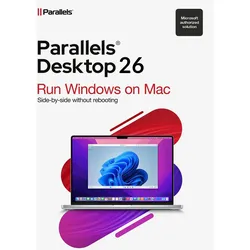
Parallels Desktop 26 Standard für MACParallels Desktop 26 Standard: Was MAC-Nutzer jetzt wissen müssen Windows-Programme auf dem Mac nutzen? Parallels Desktop 26 Standard macht dies möglich und läuft dabei, als wären die Anwendungen direkt für macOS entwickelt. Als einzige Virtualisierungssoftware, die Microsoft offiziell für die Nutzung von Windows auf ARM-Macs autorisiert hat, bietet diese Lösung zahlreiche Vorteile für Mac-Nutzer. Die neueste Version wurde speziell für macOS Tahoe 26 optimiert und unterstützt Windows 11 25H2 vollständig. Parallels Desktop für Mac ermöglicht außerdem die Virtualisierung verschiedener x86-basierter Betriebssysteme, darunter Windows 10/11 und diverse Server-Editionen. Während die Standard-Edition aktuell für 100 Euro jährlich im Abo oder einmalig 130 Euro als unbefristete Lizenz erhältlich ist, beginnen die Preise für Einzelnutzer grundsätzlich bei 65 Euro...129,95 €*Versand: 0,00 €Sichere Weiterleitung zum Anbieter



-
Wie entferne ich den Desktop-Ordner vom Desktop?
Um den Desktop-Ordner vom Desktop zu entfernen, klicken Sie mit der rechten Maustaste auf den Desktop und wählen Sie "Anpassen" aus dem Kontextmenü. Klicken Sie dann auf "Desktopsymboleinstellungen" und deaktivieren Sie das Kontrollkästchen neben "Desktop". Bestätigen Sie die Änderungen und der Desktop-Ordner wird nicht mehr auf dem Desktop angezeigt. **
-
Wie kann Desktop-Virtualisierung dazu beitragen, die Effizienz und Sicherheit in Unternehmen zu verbessern? Wie wirkt sich Desktop-Virtualisierung auf die Benutzererfahrung und die IT-Verwaltung aus?
Desktop-Virtualisierung ermöglicht es Unternehmen, Desktops zentral zu verwalten, was die Effizienz steigert und die Sicherheit erhöht, da Daten zentral gespeichert werden. Die Benutzererfahrung verbessert sich, da Mitarbeiter von überall aus auf ihre Desktops zugreifen können, während die IT-Verwaltung vereinfacht wird, da Updates und Sicherheitsmaßnahmen zentral verwaltet werden können. Insgesamt trägt Desktop-Virtualisierung dazu bei, die Produktivität zu steigern und die Kosten zu senken. **
-
Wie wechsle ich vom OneDrive-Desktop zum normalen Desktop?
Um vom OneDrive-Desktop zum normalen Desktop zu wechseln, musst du einfach das OneDrive-Symbol in der Taskleiste anklicken und dann auf "OneDrive beenden" klicken. Dadurch wird die OneDrive-Anwendung geschlossen und du bist wieder auf dem normalen Desktop. **
-
Wie kann Desktop-Virtualisierung dazu beitragen, die Effizienz und Sicherheit in Unternehmen zu verbessern? Welche Vorteile bietet Desktop-Virtualisierung im Vergleich zu herkömmlichen Desktop-Infrastrukturen?
Desktop-Virtualisierung ermöglicht es Unternehmen, Desktops zentral zu verwalten und bereitzustellen, was die Effizienz steigert und die Betriebskosten senkt. Durch die Virtualisierung können Sicherheitsrichtlinien zentralisiert und durchgesetzt werden, was die Sicherheit der Daten und Systeme verbessert. Im Vergleich zu herkömmlichen Desktop-Infrastrukturen bietet Desktop-Virtualisierung eine flexiblere Arbeitsumgebung, einfacheres Patch-Management und eine schnellere Bereitstellung neuer Anwendungen. **


Wie kann ich bestimmte Desktop-Symbole auf meinem Desktop belassen?
Um bestimmte Desktop-Symbole auf deinem Desktop zu belassen, kannst du sie an einer festen Position platzieren und sicherstellen, dass die Option "Automatisch anordnen" deaktiviert ist. Klicke mit der rechten Maustaste auf den Desktop, wähle "Anpassen" und dann "Desktopsymboleinstellungen". Deaktiviere die Option "Automatisch anordnen" und klicke auf "OK". Dadurch bleiben die ausgewählten Symbole an ihrer Position, auch wenn du andere Dateien oder Symbole auf dem Desktop verschiebst. **
Wie kann ich einen zweiten Desktop über Remote Desktop erstellen?
Um einen zweiten Desktop über Remote Desktop zu erstellen, musst du zunächst sicherstellen, dass die Remote Desktop-Funktion auf dem Zielcomputer aktiviert ist. Dann kannst du dich über Remote Desktop mit dem Zielcomputer verbinden und eine neue Sitzung starten. In dieser neuen Sitzung wird ein zweiter Desktop erstellt, auf dem du unabhängig von anderen Benutzern arbeiten kannst. **
Top-Angebote
Produkte zum Begriff Desktop:
-
Baumeister, Inge: Excel Power Tools & Power BI DesktopExcel Power Tools & Power BI Desktop , Das Praxisbuch zu Power Query, Power Pivot und PivotTable Anschauliche Anleitungen & praktische Beispiele zum Download Sie benötigen laufend aktuelle Auswertungen von Daten aus externen Quellen? Dann sind die Power Tools von Excel sowie Power BI Desktop , die kostenlose Microsoft Power BI (Business Intelligence)-App, die idealen Werkzeuge für Sie. Vom Import der Daten bis zur Analyse und Visualisierung: Dieses Praxisbuch erklärt mit leicht nachvollziehbaren Anleitungen und praktischen Beispielen , welche Möglichkeiten die einzelnen Tools bieten und wie Sie diese für Ihre Zwecke sinnvoll einsetzen. Die Autorin zeigt detailliert , wie Sie auch große Datenmengen aus externen Quellen abrufen, mit Power Query aufbereiten und in Form von Pivot-Tabellen und -Diagrammen darstellen . Sie erfahren, wie Sie mit Power Pivot Daten aus unterschiedlichen Quellen nutzen, Datenmodelle erstellen sowie weitere Spalten und Kennzahlen mit DAX-Funktionen berechnen. Darüber hinaus lernen Sie Power BI Desktop, welches Sie ergänzend zu den Power Tools verwenden können, mit seinen umfassenden Visualisierungsmöglichkeiten kennen. Entdecken Sie Schritt für Schritt die hilfreichen Funktionen der Power Tools und profitieren Sie von den Anwendertipps der Expertin! Aus dem Inhalt: Datentabellen mit Excel anlegen und verwalten Daten aus externen Quellen abrufen, z. B. aus Text- und CSV-Dateien, SQL-Server und Web Länderspezifische Zahlen konvertieren, weitere Spalten berechnen und Daten gruppieren Daten aus zwei oder mehr Tabellen zusammenführen Pivot-Tabellen und Pivot-Diagramme erstellen, Felder anordnen Berichtslayout sowie Teil- und Gesamtergebnisse darstellen Power Pivot: Spalten und Kennzahlen (Measures) mit DAX-Funktionen berechnen Grundlagen der Datenmodellierung Mit Power BI Desktop Spalten, Tabellen und Kennzahlen berechnen Interaktive Berichte erstellen und veröffentlichen , Servopumpen > Sportfederung , Erscheinungsjahr: 20241002, Autoren: Baumeister, Inge, Seitenzahl/Blattzahl: 420, Keyword: 2019; 2021; 365; Aufbauwissen; Datenmengen; Excel; Microsoft; Office; Power BI Desktop; Power Tools; Windows, Fachschema: Kalkulation / Tabellenkalkulation~Tabellenkalkulation, Altersempfehlung / Lesealter: 18, ab Alter: 15, bis Alter: 99, Warengruppe: TB/Anwendungs-Software, UNSPSC: 49019900, Warenverzeichnis für die Außenhandelsstatistik: 49019900, Länge: 370, Breite: 289, Höhe: 27, Gewicht: 869, Produktform: Kartoniert, Genre: Mathematik/Naturwissenschaften/Technik/Medizin,39,90 €*Versand: 0,00 €Sichere Weiterleitung zum Anbieter
-
Wie kann ich die Synchronisation zwischen Laptop und Desktop-PC deaktivieren?
Um die Synchronisation zwischen Laptop und Desktop-PC zu deaktivieren, können Sie verschiedene Methoden verwenden. Eine Möglichkeit besteht darin, die Cloud-Synchronisierungsdienste wie Dropbox, Google Drive oder OneDrive zu deaktivieren oder die entsprechenden Ordner von der Synchronisierung auszuschließen. Eine andere Möglichkeit besteht darin, die automatische Synchronisierung in den Einstellungen des Betriebssystems oder der verwendeten Software zu deaktivieren. **
-
Hat OneDrive alle Daten vom Desktop gelöscht?
Nein, OneDrive löscht nicht automatisch alle Daten vom Desktop. Es kann jedoch vorkommen, dass OneDrive bestimmte Dateien oder Ordner synchronisiert und diese dann vom Desktop entfernt, wenn die Einstellungen entsprechend konfiguriert sind. Es ist wichtig, die Einstellungen von OneDrive zu überprüfen, um sicherzustellen, dass die gewünschten Dateien und Ordner synchronisiert werden. **
-
Wie entferne ich den Desktop-Ordner vom Desktop?
Um den Desktop-Ordner vom Desktop zu entfernen, klicken Sie mit der rechten Maustaste auf den Desktop und wählen Sie "Anpassen" aus dem Kontextmenü. Klicken Sie dann auf "Desktopsymboleinstellungen" und deaktivieren Sie das Kontrollkästchen neben "Desktop". Bestätigen Sie die Änderungen und der Desktop-Ordner wird nicht mehr auf dem Desktop angezeigt. **
-
Wie kann Desktop-Virtualisierung dazu beitragen, die Effizienz und Sicherheit in Unternehmen zu verbessern? Wie wirkt sich Desktop-Virtualisierung auf die Benutzererfahrung und die IT-Verwaltung aus?
Desktop-Virtualisierung ermöglicht es Unternehmen, Desktops zentral zu verwalten, was die Effizienz steigert und die Sicherheit erhöht, da Daten zentral gespeichert werden. Die Benutzererfahrung verbessert sich, da Mitarbeiter von überall aus auf ihre Desktops zugreifen können, während die IT-Verwaltung vereinfacht wird, da Updates und Sicherheitsmaßnahmen zentral verwaltet werden können. Insgesamt trägt Desktop-Virtualisierung dazu bei, die Produktivität zu steigern und die Kosten zu senken. **
Ähnliche Suchbegriffe für Desktop
-
Parallels Desktop 19 Standard für MACParallels Desktop 19 Standard für MAC: Nahtloses Paralleles Arbeiten Mit Parallels Desktop 19 Standard für MAC erreicht die Virtualisierung von Windows auf Apple-Geräten ein neues Level. Lassen Sie uns einen detaillierten Blick auf diese fortschrittliche Software werfen, die es Ihnen ermöglicht, Windows-Apps ohne Neustart auf Ihrem Mac auszuführen. Kernfunktionen von Parallels Desktop 19 Standard Windows-Integration auf Ihrem Mac Führen Sie Windows-Seite an Seite mit macOS aus, ohne dass ein Neustart erforderlich ist. Ob für Arbeit oder Spiel, Sie können nun Windows-Programme, -Daten und -Anwendungen mit Mac-Geschwindigkeit nutzen. Optimiert für macOS Big Sur und bereit für macOS Monterey Parallels Desktop 19 ist vollständig mit macOS Big Sur abgestimmt und bereit für das kommende macOS Monterey. Das garantiert eine konsistente, reibungslose Erfahrung über alle Systeme hinweg. Touch B...49,95 €*Versand: 0,00 €Sichere Weiterleitung zum Anbieter
-
Parallels Desktop 26 Standard für MACParallels Desktop 26 Standard: Was MAC-Nutzer jetzt wissen müssen Windows-Programme auf dem Mac nutzen? Parallels Desktop 26 Standard macht dies möglich und läuft dabei, als wären die Anwendungen direkt für macOS entwickelt. Als einzige Virtualisierungssoftware, die Microsoft offiziell für die Nutzung von Windows auf ARM-Macs autorisiert hat, bietet diese Lösung zahlreiche Vorteile für Mac-Nutzer. Die neueste Version wurde speziell für macOS Tahoe 26 optimiert und unterstützt Windows 11 25H2 vollständig. Parallels Desktop für Mac ermöglicht außerdem die Virtualisierung verschiedener x86-basierter Betriebssysteme, darunter Windows 10/11 und diverse Server-Editionen. Während die Standard-Edition aktuell für 100 Euro jährlich im Abo oder einmalig 130 Euro als unbefristete Lizenz erhältlich ist, beginnen die Preise für Einzelnutzer grundsätzlich bei 65 Euro...129,95 €*Versand: 0,00 €Sichere Weiterleitung zum Anbieter
-
Parallels Desktop 27 Standard für MAC (UPGRADE)Parallels Desktop 27 Standard für Mac (Upgrade) ? Windows und Linux auf dem Mac nutzen Parallels Desktop 27 Standard für Mac (Upgrade) ermöglicht es, Windows und weitere Betriebssysteme direkt auf einem Mac mit Apple Silicon auszuführen. Damit können Sie Windows-Anwendungen nutzen, ohne den Mac neu starten oder auf einen separaten Windows-PC ausweichen zu müssen. Windows und macOS laufen dabei parallel, sodass sich Programme aus beiden Systemwelten flexibel im Alltag einsetzen lassen. Die Standard Edition richtet sich vor allem an Privatanwender, Studierende, Selbstständige und Nutzer, die gelegentlich oder regelmäßig auf Windows-Software angewiesen sind. Dazu gehören beispielsweise Microsoft Office, spezielle Business-Anwendungen, Bildungssoftware, Buchhaltungsprogramme oder andere Programme, für die keine gleichwertige macOS-Version verfügbar ist. Mit der aktuellen Generation Parall...49,00 €*Versand: 0,00 €Sichere Weiterleitung zum Anbieter
-
Wie wechsle ich vom OneDrive-Desktop zum normalen Desktop?
Um vom OneDrive-Desktop zum normalen Desktop zu wechseln, musst du einfach das OneDrive-Symbol in der Taskleiste anklicken und dann auf "OneDrive beenden" klicken. Dadurch wird die OneDrive-Anwendung geschlossen und du bist wieder auf dem normalen Desktop. **
-
Wie kann Desktop-Virtualisierung dazu beitragen, die Effizienz und Sicherheit in Unternehmen zu verbessern? Welche Vorteile bietet Desktop-Virtualisierung im Vergleich zu herkömmlichen Desktop-Infrastrukturen?
Desktop-Virtualisierung ermöglicht es Unternehmen, Desktops zentral zu verwalten und bereitzustellen, was die Effizienz steigert und die Betriebskosten senkt. Durch die Virtualisierung können Sicherheitsrichtlinien zentralisiert und durchgesetzt werden, was die Sicherheit der Daten und Systeme verbessert. Im Vergleich zu herkömmlichen Desktop-Infrastrukturen bietet Desktop-Virtualisierung eine flexiblere Arbeitsumgebung, einfacheres Patch-Management und eine schnellere Bereitstellung neuer Anwendungen. **
-
Wie kann ich bestimmte Desktop-Symbole auf meinem Desktop belassen?
Um bestimmte Desktop-Symbole auf deinem Desktop zu belassen, kannst du sie an einer festen Position platzieren und sicherstellen, dass die Option "Automatisch anordnen" deaktiviert ist. Klicke mit der rechten Maustaste auf den Desktop, wähle "Anpassen" und dann "Desktopsymboleinstellungen". Deaktiviere die Option "Automatisch anordnen" und klicke auf "OK". Dadurch bleiben die ausgewählten Symbole an ihrer Position, auch wenn du andere Dateien oder Symbole auf dem Desktop verschiebst. **
-
Wie kann ich einen zweiten Desktop über Remote Desktop erstellen?
Um einen zweiten Desktop über Remote Desktop zu erstellen, musst du zunächst sicherstellen, dass die Remote Desktop-Funktion auf dem Zielcomputer aktiviert ist. Dann kannst du dich über Remote Desktop mit dem Zielcomputer verbinden und eine neue Sitzung starten. In dieser neuen Sitzung wird ein zweiter Desktop erstellt, auf dem du unabhängig von anderen Benutzern arbeiten kannst. **
* Alle Preise verstehen sich inklusive der gesetzlichen Mehrwertsteuer und ggf. zuzüglich Versandkosten. Die Angebotsinformationen basieren auf den Angaben des jeweiligen Shops und werden über automatisierte Prozesse aktualisiert. Eine Aktualisierung in Echtzeit findet nicht statt, so dass es im Einzelfall zu Abweichungen kommen kann. ** Hinweis: Teile dieses Inhalts wurden von KI erstellt.